
Как запустить ММС‑рассылку по своей базе
1. Выберите цель
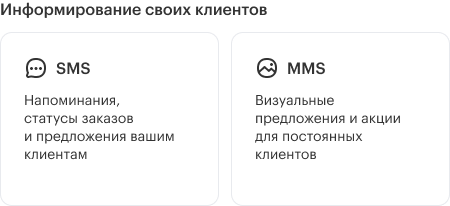
Нажмите «Информирование своих клиентов».
2. Создайте сообщение
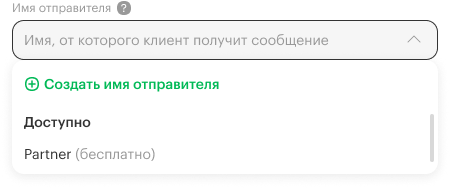
Для рассылки по своей базе необходимо собственное имя отправителя. Как его создать, читайте в разделе «Как создать и согласовать имя отправителя».
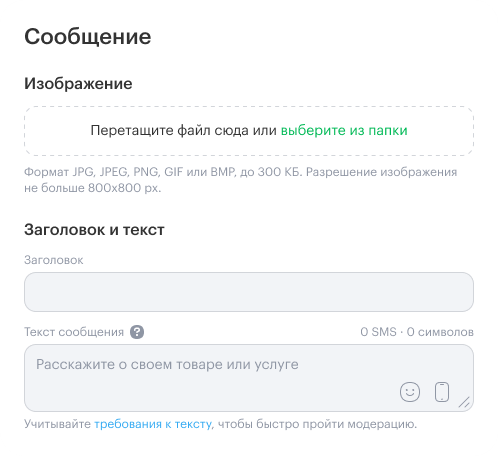
Напишите заголовок до 40 символов и сообщение. Проверьте его на соответствие требованиям из раздела «Текст рассылки».
Добавьте изображение: JPG, JPEG, PNG, GIF или BMP, до 800×800 пикселей и не больше 300 КБ.
3. Добавьте статистику
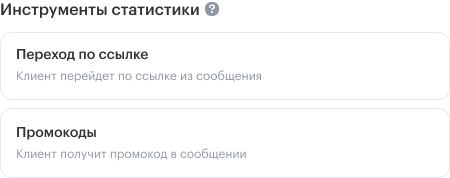
Без инструментов статистики вы не узнаете, сколько человек отреагировали на сообщение. Можно считать переходы по ссылке и смотреть результат в разделе «Статистика».
Переходы по ссылке — введите ссылку вместе с http:// или https://, при необходимости добавьте индивидуальное окончание и нажмите «Вставить в текст». Ссылка появится в тексте сообщения, а количество переходов будет отражаться в статистике кампании.
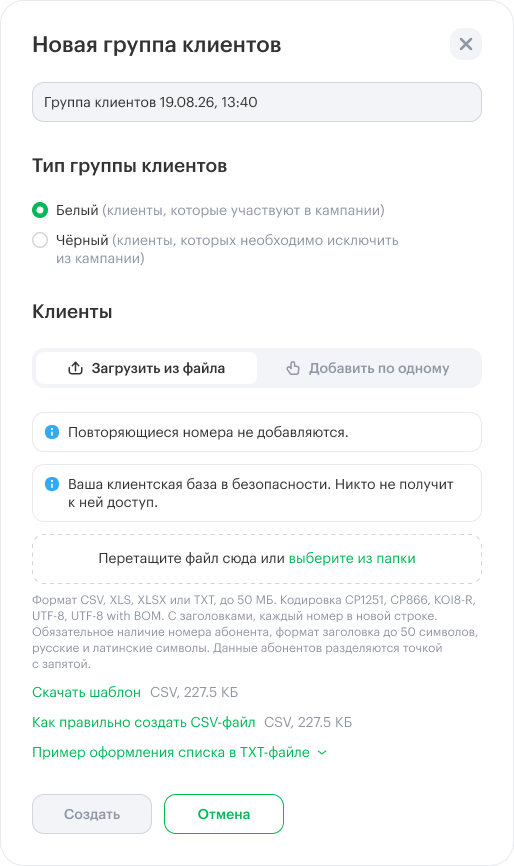
4. Загрузите аудиторию
Создайте новую группу клиентов: загрузите файл с номерами или добавьте их по одному.
Например: +79271110500
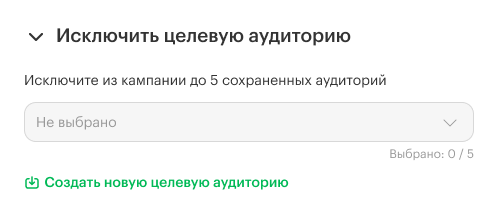
5. Исключите номера, если необходимо
Чтобы на какие‑то номера не приходили ваши сообщения, загрузите список исключений или добавьте номера по одному. Также можно исключить номера, на которые вы отправляли сообщения в прошлых рассылках.
6. Настройте условия и период отправки
Условие отправки — выберите одно: вход в геозону, посещение страны или переход на сайт. Сообщение получат те, кто подходит под это условие.
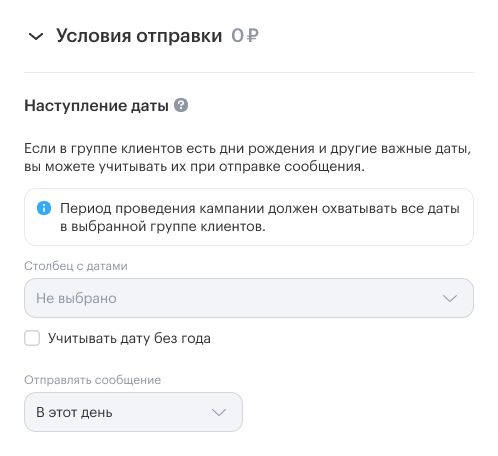
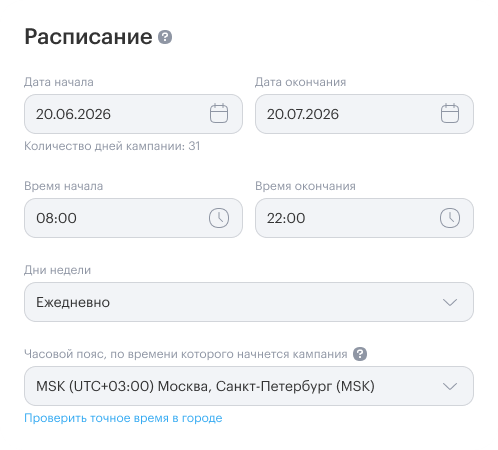
Время отправки — сообщения уходят с 8:00 до 22:00 по часовому поясу кампании.
Часовой пояс — по нему определяются время отправки, даты начала и окончания кампании. Если клиенты живут в разных регионах, выберите пояс, где их больше всего.
7. Укажите объём и количество сообщений
Оценка аудитории показывает, какому количеству абонентов можно отправить рассылку с заданными параметрами. Если аудитория кажется небольшой, измените её настройки.
Отправленных сообщений может быть меньше, чем в оценке: часть абонентов отказывается от рекламы и не получает её совсем, а остальным пользователям приходит не больше 6 рекламных сообщений в месяц.
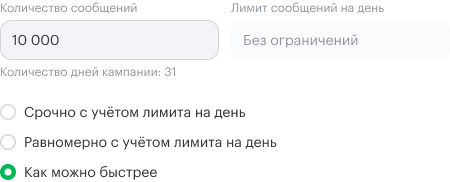
Укажите, сколько всего сообщений отправить, и выберите способ отправки:
- Срочно с учётом лимита на день — каждый день сообщения уходят сразу с начала отправки, пока не будет достигнут дневной лимит.
- Равномерно с учётом лимита на день — дневной лимит распределяется по всему времени отправки с 10:00 до 20:00.
- Как можно быстрее — все сообщения уходят без дневного лимита, пока не будет достигнуто общее количество.
8. Отправьте кампанию на модерацию
После настройки рекламной кампании нажмите кнопку «Продолжить».
На следующем этапе проверьте выбранные настройки и предварительный вид сообщения — так, как его увидит получатель. Если всё верно, нажмите кнопку «Сохранить и отправить».
В диалоговом окне «Отправка на модерацию» при необходимости добавьте комментарий для модератора и нажмите кнопку «Отправить на модерацию».
Проверка занимает от нескольких часов до 2 рабочих дней. Модерация работает в будни с 9:00 до 18:00 мск, в пятницу — до 16:45. Чтобы не ждать повторной проверки, сверьте рассылку с этим гайдом до подачи заявки.
Если на балансе недостаточно средств, появится диалоговое окно «Стоимость кампании».
Если в форме есть ошибки, появится окно «Ошибка сохранения». Нажмите кнопку «Редактировать» и исправьте обязательные поля.
Если вы пока не готовы отправить кампанию, сохраните её в черновики, чтобы вернуться к настройке позже.